Domain etikettenhersteller24.de kaufen?
Wir ziehen mit dem Projekt
etikettenhersteller24.de um.
Sind Sie am Kauf der Domain
etikettenhersteller24.de interessiert?
domain@kv-gmbh.de · 0541-91531010
Domain etikettenhersteller24.de kaufen?
Wie funktioniert der Versand ins Nirgendwo bei Transport Fever 2?
Der Versand ins Nirgendwo bei Transport Fever 2 funktioniert, indem du eine Verbindung zwischen einer Produktionsstätte und einem Bahnhof oder einer Bushaltestelle herstellst, die außerhalb der Karte liegt. Die Waren werden dann automatisch von der Produktionsstätte zum Bahnhof oder zur Bushaltestelle transportiert und verschwinden aus dem Spiel. Dies ermöglicht es dir, Waren zu produzieren und zu verkaufen, ohne dass du eine Verbindung zu einer anderen Stadt herstellen musst. **
Wie drucke ich Etiketten Word?
Um Etiketten in Word zu drucken, musst du zunächst die Etikettenoptionen in Word öffnen. Gehe dazu auf die Registerkarte "Sendungen" und wähle "Etiketten" aus. Dort kannst du die Etikettenart und die Etikettennummer auswählen. Anschließend kannst du die gewünschten Informationen in die Etiketten eingeben oder importieren. Zum Schluss musst du nur noch auf "Drucken" klicken und die Etiketten werden gedruckt. Stelle sicher, dass du die richtigen Etikettenbögen in deinen Drucker einlegst, damit die Etiketten korrekt gedruckt werden. **


Ähnliche Suchbegriffe für Word-Fever
Top-Angebote
Produkte zum Begriff Word-Fever:
-
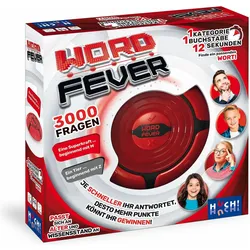
Huch Word fever (Deutsch, 2 - 4 Spieler)Word Fever ist ein spannendes und actiongeladenes Rätselspiel, das für gesellige Runden konzipiert wurde. Die Spieler müssen schnell passende Wörter finden, die mit einem bestimmten Buchstaben beginnen und zu einem vorgegebenen Thema passen. Mit über 3000 Fragen bietet das Spiel eine Vielzahl an Herausforderungen, die sowohl Wissen als auch Schnelligkeit erfordern. Die Spieldauer beträgt etwa 20 Minuten, was es zu einer idealen Wahl für Familienabende oder gesellige Treffen macht. Die Spieler treten in Gruppen von 2 bis 4 Personen gegeneinander an und versuchen, als Erste den Buzzer zu drücken, um Punkte zu sammeln. Word Fever fördert nicht nur den Spass, sondern auch das Wissen über verschiedene Themen und ist für Spieler ab 7 Jahren geeignet. - Über 3000 Fragen für endlosen Spielspass - Schnelle Spieldauer von etwa 20 Minuten - Fördert Wissen und Schnelligkeit - Ideal für 2-4 Spieler, ab 7 Jahren geeignet.32,90 €*Versand: 0,00 €Sichere Weiterleitung zum Anbieter
-
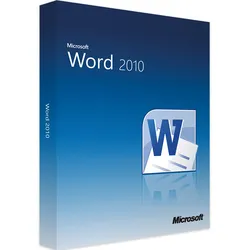
Microsoft Word 2010 | Windows | Zertifizierter ShopProfessionelle Textverarbeitung und Zusammenarbeit: Die vielfältigen Funktionen von Microsoft Word 2010 für Windows Microsoft Word 2010 ist eine professionelle Textverarbeitungssoftware, die speziell für den Einsatz auf Windows-Betriebssystemen entwickelt wurde. Diese Software ist seit vielen Jahren eine der führenden Textverarbeitungsprogramme auf dem Markt und wird von Millionen von Menschen auf der ganzen Welt genutzt. Eine der bemerkenswertesten Eigenschaften von Microsoft Word 2010 ist die Fähigkeit, Dokumente mit einer Vielzahl von Formatierungs- und Designoptionen zu erstellen. Mit einer großen Auswahl an Schriftarten, Schriftgrößen, Farben und Stilen können Sie Dokumente erstellen, die nicht nur professionell aussehen, sondern auch einfach zu lesen sind. Darüber hinaus bietet Microsoft Word 2010 eine Fülle von Vorlagen, die Ihnen helfen, Dokumente schnell und einfach zu erstellen. Diese Vorlagen reichen von einfachen Briefen und Memos bis hin zu umfangreichen Berichten und Dokumentationen. Ein weiteres herausragendes Merkmal von Microsoft Word 2010 ist die Fähigkeit, Dokumente mit anderen zu teilen und zusammenzuarbeiten. Durch die Integration von Microsoft SharePoint und Microsoft Office Web Apps können Benutzer Dokumente online speichern und freigeben, damit andere Benutzer gemeinsam an Dokumenten arbeiten und Änderungen in Echtzeit verfolgen können. Diese Funktion ist besonders nützlich für Unternehmen und Teams, die an gemeinsamen Projekten arbeiten und mehrere Personen an einem Dokument arbeiten müssen. Microsoft Word 2010 bietet auch eine Reihe von Tools, die das Verfassen und Bearbeiten von Dokumenten einfacher und effizienter machen. Die Rechtschreibprüfung und Grammatikkorrektur stellen sicher, dass Ihre Dokumente frei von Fehlern sind, während die Auto-Korrektur-Funktion häufige Tippfehler automatisch korrigiert. Mit der Funktion "Suchen und Ersetzen" können Sie schnell und einfach bestimmte Wörter oder Phrasen innerhalb eines Dokuments suchen und ersetzen. Eine weitere nützliche Funktion ist das Erstellen von Inhaltsverzeichnissen und Indexen, die das Navigieren innerhalb von Dokumenten erleichtern. Microsoft Word 2010 bietet auch eine Fülle von Optionen für die Formatierung von Tabellen und Grafiken innerhalb von Dokumenten. Sie können Tabellen erstellen und formatieren, um Daten übersichtlich darzustellen, oder Grafiken hinzufügen, um Dokumente visuell ansprechender zu gestalten. Darüber hinaus bietet Microsoft Word 2010 auch die Möglichkeit, Diagramme und Grafiken zu erstellen, um Daten visuell zu präsentieren. Zusammenfassend ist Microsoft Word 2010 eine leistungsstarke und flexible Textverarbeitungssoftware, die eine breite Palette von Funktionen und Tools bietet, um Dokumente zu erstellen, zu formatieren, zu teilen und zusammenzuarbeiten. Es ist eine unverzichtbare Software für jedes Unternehmen oder jeden Einzelnen, der häufig Dokumente erstellt oder bearbeitet. Mit Microsoft Word 2010 können Sie professionell aussehende Dokumente schnell und einfach erstellen und bearbeiten. Für wen ist Microsoft Word 2010 | Windows geeignet? Microsoft Word 2010 ist eine Textverarbeitungssoftware, die für eine Vielzahl von Benutzern geeignet ist, darunter: Unternehmen und professionelle Benutzer: Microsoft Word 2010 ist eine ideale Software für Unternehmen und professionelle Benutzer, da sie eine Vielzahl von Funktionen und Tools bietet, um schnell und einfach professionelle Dokumente zu erstellen und zu bearbeiten. Unternehmen können Vorlagen und Formatierungen verwenden, um eine einheitliche Darstellung von Dokumenten sicherzustellen, während professionelle Benutzer komplexe Dokumente wie Berichte und Präsentationen erstellen können. Studenten und Akademiker: Microsoft Word 2010 ist auch für Studenten und Akademiker geeignet, da es eine benutzerfreundliche Oberfläche bietet, um wissenschaftliche Arbeiten, Essays und Berichte zu erstellen. Die Funktionen zur Formatierung und Quellenverwaltung sind hilfreich beim Verfassen von akademischen Arbeiten. Freiberufler und Schriftsteller: Freiberufler und Schriftsteller können Microsoft Word 2010 nutzen, um ihre Arbeit schnell und effizient zu organisieren und zu erstellen. Die Software bietet Tools zur Rechtschreibprüfung, Grammatikkorrektur und zum Erstellen von Inhaltsverzeichnissen, was hilfreich ist, um ein professionelles Erscheinungsbild der Dokumente zu gewährleisten. Privatanwender: Microsoft Word 2010 ist auch für Privatanwender geeignet, die Dokumente wie Briefe, Lebensläufe, Einladungen oder andere Dokumente erstellen möchten. Die Software bietet eine benutzerfreundliche Oberfläche und eine Vielzahl von Vorlagen, die es einfach machen, Dokumente schnell zu erstellen. Regierungs- und Non-Profit-Organisationen: Microsoft Word 2010 bietet auch Funktionen, die für Regierungs- und Non-Profit-Organisationen nützlich s...19,95 €*Versand: 0,00 €Sichere Weiterleitung zum Anbieter
-
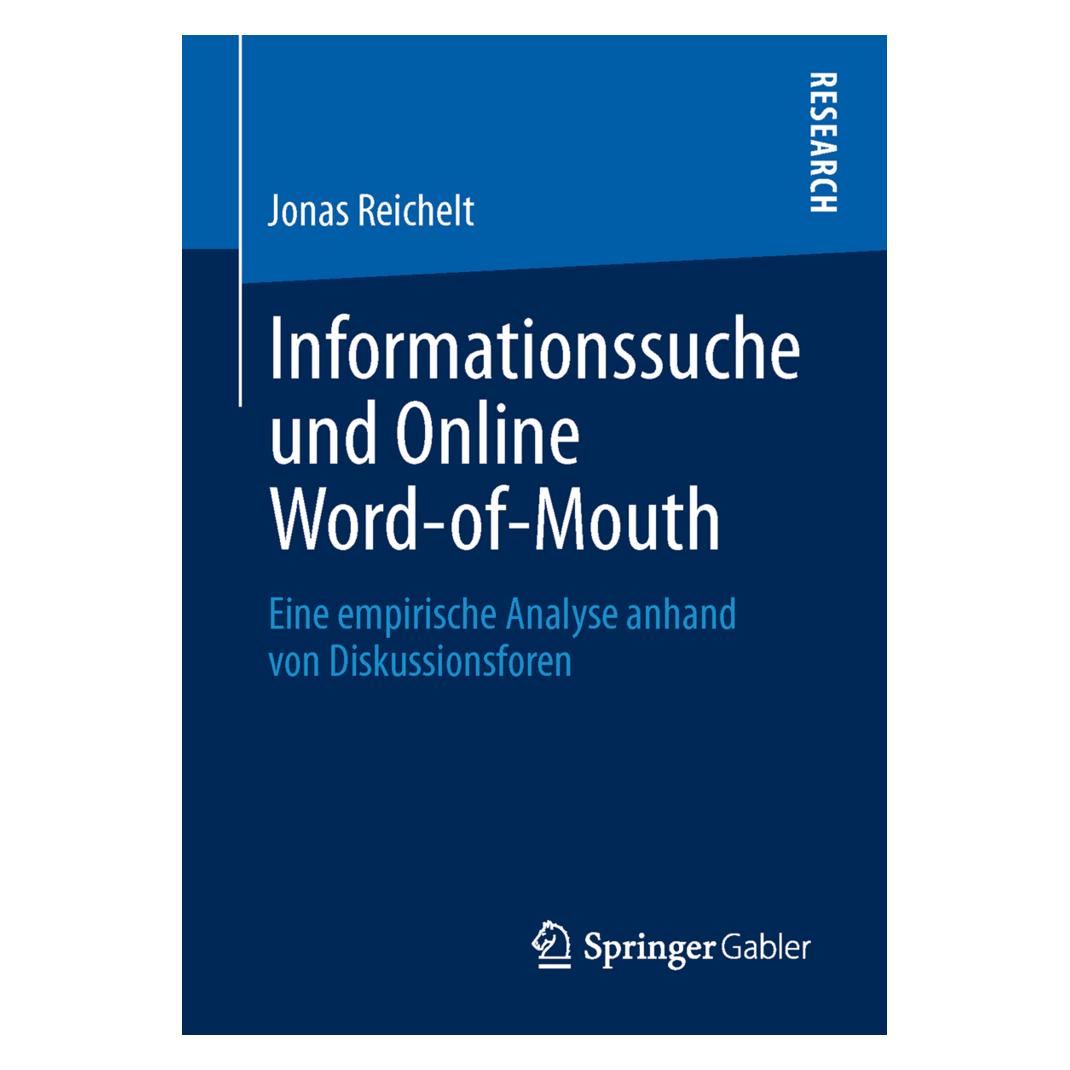
Informationssuche und Online Word-of-Mouth, Taschenbuch von Jonas Reichelt, Springer Fachmedien Wiesbaden GmbH, 978-3-658-01372-1Informationssuche Und Online Word-of-mouth, Taschenbuch Von Jonas Reichelt, Springer Fachmedien Wiesbaden Gmbh, 978-3-658-01372-1, Seitenanzahl: 33074,99 €*Versand: 0,00 €Sichere Weiterleitung zum Anbieter
-
Wie erstelle ich Etiketten in Word?
Um Etiketten in Word zu erstellen, öffnen Sie zunächst ein neues Dokument und gehen Sie zum Register "Sendungen". Wählen Sie dann "Etiketten" aus und geben Sie die gewünschten Informationen ein, wie z.B. die Adresse oder den Text für die Etiketten. Anschließend können Sie das Etikettenformat auswählen und die Anzahl der Etiketten pro Seite festlegen. Zum Schluss können Sie die Etiketten drucken, indem Sie auf "Drucken" klicken. **
-
Wie schreibe ich Etiketten in Word?
Um Etiketten in Word zu schreiben, musst du zuerst die Etikettenoptionen in Word öffnen. Gehe dazu auf die Registerkarte "Sendungen" und wähle "Etiketten" aus. Dort kannst du die Etikettengröße und den Hersteller auswählen. Anschließend kannst du den Text für die Etiketten eingeben und formatieren. Vergiss nicht, vor dem Drucken eine Testseite zu drucken, um sicherzustellen, dass alles richtig ausgerichtet ist. Hast du noch weitere Fragen dazu? **
-
Wie druckt man Etiketten in Word?
Um Etiketten in Word zu drucken, öffnen Sie zuerst ein neues Dokument und gehen Sie dann zum Register "Sendungen". Dort finden Sie die Option "Etiketten". Wählen Sie die gewünschte Etikettenart aus und geben Sie die entsprechenden Informationen ein. Anschließend können Sie die Etiketten drucken, indem Sie auf "Drucken" klicken. Stellen Sie sicher, dass Sie die richtigen Einstellungen für Ihren Drucker ausgewählt haben, um ein optimales Ergebnis zu erzielen. **
-
Wie richte ich Etiketten in Word ein?
Um Etiketten in Word einzurichten, öffnen Sie zunächst ein neues Dokument und gehen Sie zum Register "Sendungen". Wählen Sie dann die Option "Etiketten" aus. Geben Sie die gewünschten Etiketteninformationen ein, wie z.B. den Etikettenhersteller und die Produktnummer. Anschließend können Sie die Etiketten formatieren, indem Sie Schriftart, Größe und Ausrichtung anpassen. Zum Schluss können Sie die Etiketten drucken, indem Sie auf "Drucken" klicken und die Anzahl der Exemplare angeben. **

Wie drucke ich Ordnerrücken Etiketten in Word?
Um Ordnerrücken Etiketten in Word zu drucken, musst du zunächst die richtige Vorlage auswählen. Dazu gehst du auf "Datei" > "Neu" und suchst nach "Ordnerrücken Etiketten". Anschließend kannst du die Vorlage anpassen, indem du den Text, die Schriftart und die Farben änderst. Nachdem du die Etiketten gestaltet hast, kannst du sie auf Etikettenpapier drucken. Stelle sicher, dass du die richtigen Druckeinstellungen auswählst, damit die Etiketten korrekt gedruckt werden. **
Wie kann ich im Word Etiketten erstellen?
Um im Word Etiketten zu erstellen, musst du zuerst die Etikettenoptionen öffnen. Gehe dazu auf die Registerkarte "Sendungen" und wähle "Etiketten" aus. Dort kannst du die Etikettengröße und den Hersteller auswählen. Anschließend kannst du die gewünschten Informationen eingeben, wie z.B. Adressen oder Produktinformationen. Du kannst auch eine Datenquelle hinzufügen, um Etiketten für eine Liste von Empfängern zu erstellen. Nachdem du alle Einstellungen vorgenommen hast, kannst du die Etiketten drucken. **
Top-Angebote
Produkte zum Begriff Word-Fever:
-
Word FeverDie Herausforderung Ist Klar: Ein Thema. Ein Buchstabe. Und Ein Wort, Das Dazu Passt. Finde Schnell Eine Lösung Und Sei Der Erste, Der Den Buzzer Drückt. Je Schneller Du Antwortest, Desto Mehr Punkte Kannst Du Gewinnen.„nennt Etwas, Das Vor 100...32,50 €*Versand: 0,00 €Sichere Weiterleitung zum Anbieter
-
Huch! Word Fever - deutsch 290943Die Herausforderung ist klar: Ein Thema. Ein Buchstabe. Und ein Wort, das dazu passt. Finde schnell eine Lösung und sei der Erste, der den ... 1 x Word Fever - deutsch Sprache: deutsche Version Anleitung in: Typ: Familienspiel, Brettspiel,25,81 €*Versand: 4,90 €Sichere Weiterleitung zum Anbieter
-
Huch Word fever (Deutsch, 2 - 4 Spieler)Word Fever ist ein spannendes und actiongeladenes Rätselspiel, das für gesellige Runden konzipiert wurde. Die Spieler müssen schnell passende Wörter finden, die mit einem bestimmten Buchstaben beginnen und zu einem vorgegebenen Thema passen. Mit über 3000 Fragen bietet das Spiel eine Vielzahl an Herausforderungen, die sowohl Wissen als auch Schnelligkeit erfordern. Die Spieldauer beträgt etwa 20 Minuten, was es zu einer idealen Wahl für Familienabende oder gesellige Treffen macht. Die Spieler treten in Gruppen von 2 bis 4 Personen gegeneinander an und versuchen, als Erste den Buzzer zu drücken, um Punkte zu sammeln. Word Fever fördert nicht nur den Spass, sondern auch das Wissen über verschiedene Themen und ist für Spieler ab 7 Jahren geeignet. - Über 3000 Fragen für endlosen Spielspass - Schnelle Spieldauer von etwa 20 Minuten - Fördert Wissen und Schnelligkeit - Ideal für 2-4 Spieler, ab 7 Jahren geeignet.32,90 €*Versand: 0,00 €Sichere Weiterleitung zum Anbieter
-
Microsoft Word 2010 | Windows | Zertifizierter ShopProfessionelle Textverarbeitung und Zusammenarbeit: Die vielfältigen Funktionen von Microsoft Word 2010 für Windows Microsoft Word 2010 ist eine professionelle Textverarbeitungssoftware, die speziell für den Einsatz auf Windows-Betriebssystemen entwickelt wurde. Diese Software ist seit vielen Jahren eine der führenden Textverarbeitungsprogramme auf dem Markt und wird von Millionen von Menschen auf der ganzen Welt genutzt. Eine der bemerkenswertesten Eigenschaften von Microsoft Word 2010 ist die Fähigkeit, Dokumente mit einer Vielzahl von Formatierungs- und Designoptionen zu erstellen. Mit einer großen Auswahl an Schriftarten, Schriftgrößen, Farben und Stilen können Sie Dokumente erstellen, die nicht nur professionell aussehen, sondern auch einfach zu lesen sind. Darüber hinaus bietet Microsoft Word 2010 eine Fülle von Vorlagen, die Ihnen helfen, Dokumente schnell und einfach zu erstellen. Diese Vorlagen reichen von einfachen Briefen und Memos bis hin zu umfangreichen Berichten und Dokumentationen. Ein weiteres herausragendes Merkmal von Microsoft Word 2010 ist die Fähigkeit, Dokumente mit anderen zu teilen und zusammenzuarbeiten. Durch die Integration von Microsoft SharePoint und Microsoft Office Web Apps können Benutzer Dokumente online speichern und freigeben, damit andere Benutzer gemeinsam an Dokumenten arbeiten und Änderungen in Echtzeit verfolgen können. Diese Funktion ist besonders nützlich für Unternehmen und Teams, die an gemeinsamen Projekten arbeiten und mehrere Personen an einem Dokument arbeiten müssen. Microsoft Word 2010 bietet auch eine Reihe von Tools, die das Verfassen und Bearbeiten von Dokumenten einfacher und effizienter machen. Die Rechtschreibprüfung und Grammatikkorrektur stellen sicher, dass Ihre Dokumente frei von Fehlern sind, während die Auto-Korrektur-Funktion häufige Tippfehler automatisch korrigiert. Mit der Funktion "Suchen und Ersetzen" können Sie schnell und einfach bestimmte Wörter oder Phrasen innerhalb eines Dokuments suchen und ersetzen. Eine weitere nützliche Funktion ist das Erstellen von Inhaltsverzeichnissen und Indexen, die das Navigieren innerhalb von Dokumenten erleichtern. Microsoft Word 2010 bietet auch eine Fülle von Optionen für die Formatierung von Tabellen und Grafiken innerhalb von Dokumenten. Sie können Tabellen erstellen und formatieren, um Daten übersichtlich darzustellen, oder Grafiken hinzufügen, um Dokumente visuell ansprechender zu gestalten. Darüber hinaus bietet Microsoft Word 2010 auch die Möglichkeit, Diagramme und Grafiken zu erstellen, um Daten visuell zu präsentieren. Zusammenfassend ist Microsoft Word 2010 eine leistungsstarke und flexible Textverarbeitungssoftware, die eine breite Palette von Funktionen und Tools bietet, um Dokumente zu erstellen, zu formatieren, zu teilen und zusammenzuarbeiten. Es ist eine unverzichtbare Software für jedes Unternehmen oder jeden Einzelnen, der häufig Dokumente erstellt oder bearbeitet. Mit Microsoft Word 2010 können Sie professionell aussehende Dokumente schnell und einfach erstellen und bearbeiten. Für wen ist Microsoft Word 2010 | Windows geeignet? Microsoft Word 2010 ist eine Textverarbeitungssoftware, die für eine Vielzahl von Benutzern geeignet ist, darunter: Unternehmen und professionelle Benutzer: Microsoft Word 2010 ist eine ideale Software für Unternehmen und professionelle Benutzer, da sie eine Vielzahl von Funktionen und Tools bietet, um schnell und einfach professionelle Dokumente zu erstellen und zu bearbeiten. Unternehmen können Vorlagen und Formatierungen verwenden, um eine einheitliche Darstellung von Dokumenten sicherzustellen, während professionelle Benutzer komplexe Dokumente wie Berichte und Präsentationen erstellen können. Studenten und Akademiker: Microsoft Word 2010 ist auch für Studenten und Akademiker geeignet, da es eine benutzerfreundliche Oberfläche bietet, um wissenschaftliche Arbeiten, Essays und Berichte zu erstellen. Die Funktionen zur Formatierung und Quellenverwaltung sind hilfreich beim Verfassen von akademischen Arbeiten. Freiberufler und Schriftsteller: Freiberufler und Schriftsteller können Microsoft Word 2010 nutzen, um ihre Arbeit schnell und effizient zu organisieren und zu erstellen. Die Software bietet Tools zur Rechtschreibprüfung, Grammatikkorrektur und zum Erstellen von Inhaltsverzeichnissen, was hilfreich ist, um ein professionelles Erscheinungsbild der Dokumente zu gewährleisten. Privatanwender: Microsoft Word 2010 ist auch für Privatanwender geeignet, die Dokumente wie Briefe, Lebensläufe, Einladungen oder andere Dokumente erstellen möchten. Die Software bietet eine benutzerfreundliche Oberfläche und eine Vielzahl von Vorlagen, die es einfach machen, Dokumente schnell zu erstellen. Regierungs- und Non-Profit-Organisationen: Microsoft Word 2010 bietet auch Funktionen, die für Regierungs- und Non-Profit-Organisationen nützlich s...19,95 €*Versand: 0,00 €Sichere Weiterleitung zum Anbieter
-
Wie funktioniert der Versand ins Nirgendwo bei Transport Fever 2?
Der Versand ins Nirgendwo bei Transport Fever 2 funktioniert, indem du eine Verbindung zwischen einer Produktionsstätte und einem Bahnhof oder einer Bushaltestelle herstellst, die außerhalb der Karte liegt. Die Waren werden dann automatisch von der Produktionsstätte zum Bahnhof oder zur Bushaltestelle transportiert und verschwinden aus dem Spiel. Dies ermöglicht es dir, Waren zu produzieren und zu verkaufen, ohne dass du eine Verbindung zu einer anderen Stadt herstellen musst. **
-
Wie drucke ich Etiketten Word?
Um Etiketten in Word zu drucken, musst du zunächst die Etikettenoptionen in Word öffnen. Gehe dazu auf die Registerkarte "Sendungen" und wähle "Etiketten" aus. Dort kannst du die Etikettenart und die Etikettennummer auswählen. Anschließend kannst du die gewünschten Informationen in die Etiketten eingeben oder importieren. Zum Schluss musst du nur noch auf "Drucken" klicken und die Etiketten werden gedruckt. Stelle sicher, dass du die richtigen Etikettenbögen in deinen Drucker einlegst, damit die Etiketten korrekt gedruckt werden. **
-
Wie erstelle ich Etiketten in Word?
Um Etiketten in Word zu erstellen, öffnen Sie zunächst ein neues Dokument und gehen Sie zum Register "Sendungen". Wählen Sie dann "Etiketten" aus und geben Sie die gewünschten Informationen ein, wie z.B. die Adresse oder den Text für die Etiketten. Anschließend können Sie das Etikettenformat auswählen und die Anzahl der Etiketten pro Seite festlegen. Zum Schluss können Sie die Etiketten drucken, indem Sie auf "Drucken" klicken. **
-
Wie schreibe ich Etiketten in Word?
Um Etiketten in Word zu schreiben, musst du zuerst die Etikettenoptionen in Word öffnen. Gehe dazu auf die Registerkarte "Sendungen" und wähle "Etiketten" aus. Dort kannst du die Etikettengröße und den Hersteller auswählen. Anschließend kannst du den Text für die Etiketten eingeben und formatieren. Vergiss nicht, vor dem Drucken eine Testseite zu drucken, um sicherzustellen, dass alles richtig ausgerichtet ist. Hast du noch weitere Fragen dazu? **
Ähnliche Suchbegriffe für Word-Fever
-
Informationssuche und Online Word-of-Mouth, Taschenbuch von Jonas Reichelt, Springer Fachmedien Wiesbaden GmbH, 978-3-658-01372-1Informationssuche Und Online Word-of-mouth, Taschenbuch Von Jonas Reichelt, Springer Fachmedien Wiesbaden Gmbh, 978-3-658-01372-1, Seitenanzahl: 33074,99 €*Versand: 0,00 €Sichere Weiterleitung zum Anbieter
-
Arbeitgeberreputation durch Word of mouth-Kommunikation in Online Social Networks., Taschenbuch von Julia Klapczynski, GRIN, 978-3-656-54469-2Arbeitgeberreputation Durch Word Of Mouth-kommunikation In Online Social Networks., Taschenbuch Von Julia Klapczynski, Grin, 978-3-656-54469-2, Seitenanzahl: 22452,95 €*Versand: 0,00 €Sichere Weiterleitung zum Anbieter
-
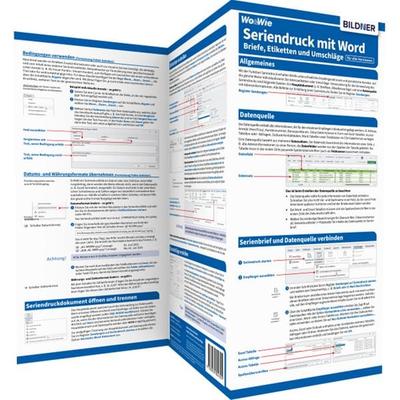
Seriendruck mit Word – Briefe, Etiketten und Umschläge - für alle Versionen, Sonstige von Inge Baumeister, Bildner Verlag, 978-3-8328-0430-5Seriendruck Mit Word – Briefe, Etiketten Und Umschläge - Für Alle Versionen, Sonstige Von Inge Baumeister, Bildner Verlag, 978-3-8328-0430-5, Seitenanzahl: 65,90 €*Versand: 0,00 €Sichere Weiterleitung zum Anbieter
-
Wie druckt man Etiketten in Word?
Um Etiketten in Word zu drucken, öffnen Sie zuerst ein neues Dokument und gehen Sie dann zum Register "Sendungen". Dort finden Sie die Option "Etiketten". Wählen Sie die gewünschte Etikettenart aus und geben Sie die entsprechenden Informationen ein. Anschließend können Sie die Etiketten drucken, indem Sie auf "Drucken" klicken. Stellen Sie sicher, dass Sie die richtigen Einstellungen für Ihren Drucker ausgewählt haben, um ein optimales Ergebnis zu erzielen. **
-
Wie richte ich Etiketten in Word ein?
Um Etiketten in Word einzurichten, öffnen Sie zunächst ein neues Dokument und gehen Sie zum Register "Sendungen". Wählen Sie dann die Option "Etiketten" aus. Geben Sie die gewünschten Etiketteninformationen ein, wie z.B. den Etikettenhersteller und die Produktnummer. Anschließend können Sie die Etiketten formatieren, indem Sie Schriftart, Größe und Ausrichtung anpassen. Zum Schluss können Sie die Etiketten drucken, indem Sie auf "Drucken" klicken und die Anzahl der Exemplare angeben. **
-
Wie drucke ich Ordnerrücken Etiketten in Word?
Um Ordnerrücken Etiketten in Word zu drucken, musst du zunächst die richtige Vorlage auswählen. Dazu gehst du auf "Datei" > "Neu" und suchst nach "Ordnerrücken Etiketten". Anschließend kannst du die Vorlage anpassen, indem du den Text, die Schriftart und die Farben änderst. Nachdem du die Etiketten gestaltet hast, kannst du sie auf Etikettenpapier drucken. Stelle sicher, dass du die richtigen Druckeinstellungen auswählst, damit die Etiketten korrekt gedruckt werden. **
-
Wie kann ich im Word Etiketten erstellen?
Um im Word Etiketten zu erstellen, musst du zuerst die Etikettenoptionen öffnen. Gehe dazu auf die Registerkarte "Sendungen" und wähle "Etiketten" aus. Dort kannst du die Etikettengröße und den Hersteller auswählen. Anschließend kannst du die gewünschten Informationen eingeben, wie z.B. Adressen oder Produktinformationen. Du kannst auch eine Datenquelle hinzufügen, um Etiketten für eine Liste von Empfängern zu erstellen. Nachdem du alle Einstellungen vorgenommen hast, kannst du die Etiketten drucken. **
* Alle Preise verstehen sich inklusive der gesetzlichen Mehrwertsteuer und ggf. zuzüglich Versandkosten. Die Angebotsinformationen basieren auf den Angaben des jeweiligen Shops und werden über automatisierte Prozesse aktualisiert. Eine Aktualisierung in Echtzeit findet nicht statt, so dass es im Einzelfall zu Abweichungen kommen kann. ** Hinweis: Teile dieses Inhalts wurden von KI erstellt.